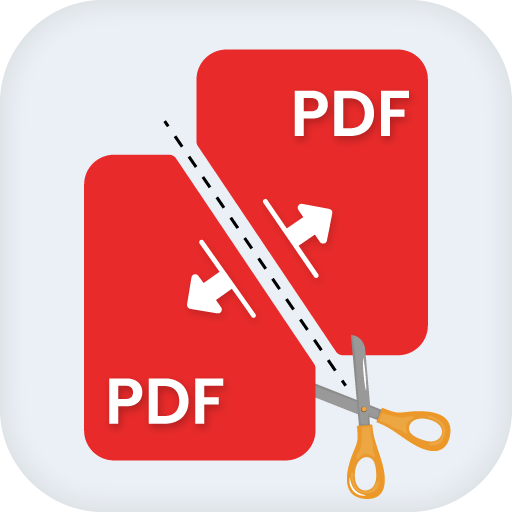
Si tenés un PDF muy largo y querés quedarte solo con algunas páginas, necesitás separarlo.
Con Maximuzz podés dividir un PDF fácilmente desde el navegador para extraer páginas específicas o crear archivos más pequeños.
Paso a paso para separar un PDF
1. Subí el archivo PDF
Elegí el documento que querés dividir.
2. Indicá las páginas
Seleccioná qué páginas querés extraer o cómo querés dividir el archivo.
3. Procesá el PDF
La herramienta generará uno o más archivos según la división elegida.
4. Descargá el resultado
Guardá el nuevo PDF con las páginas separadas que necesitás.
Cómo separar un PDF
Aprendé cómo separar un PDF para dividirlo en varias partes o extraer páginas concretas.
Esto sirve para enviar solo la parte necesaria de un documento o reorganizar archivos grandes.
Si querés hacerlo ahora, podés usar la herramienta de Maximuzz para separar PDF online de forma rápida y simple.
Preguntas frecuentes
¿Puedo separar páginas de un PDF gratis?
Sí. Podés usar la herramienta de Maximuzz para dividir un PDF sin costo.
¿Puedo extraer solo una página?
Sí. También podés elegir una sola página o varias concretas.
¿Es útil para documentos grandes?
Sí. Es ideal para contratos, apuntes, manuales o archivos con muchas páginas.